📌 始める前に
すべてのハンズオンは Claude デスクトップアプリの Claude Code で実施します。
- 作業用フォルダを作る:Finderで 書類 を開き、 その中に claude-sample01 を作成 (各ハンズオンごとに「claude-sample02」「claude-sample03」…と末尾を変える)
- Claude デスクトップアプリを起動し、 Claude Code モードに切り替える
- 作業フォルダを指定する:画面下のチャット入力欄のすぐ上にある フォルダボタン をクリック → 「フォルダを開く…」 → 先ほど作った claude-sample01 を選ぶ
- ワークスペースを信頼する:確認ダイアログが出るので 「ワークスペースを信頼する」 をクリック
- あとは 日本語のプロンプト を入力欄に書いて送るだけ
ハンズオン 1
🎮 インベーダーゲームを作って遊んでみよう (約10〜15分)
Claude Code でインベーダーゲームを作る
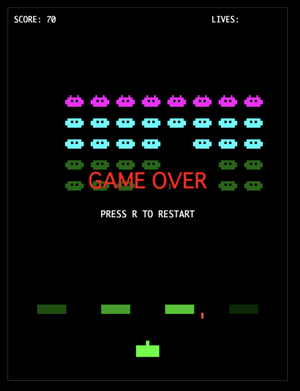
Claude Code にお願いして、昔懐かしいインベーダー風のシューティングゲームを作るハンズオンです。 「インベーダーゲームを作って」と日本語で伝えるだけで、自機を動かして敵を撃ち落とすゲームが完成します。 完成したらすぐにブラウザで遊べるので、「AIに指示するだけでこんなものが動くのか!」という驚きを体験できます。
▼ うまく作れるとこんな感じになります
一緒にやってみよう
- Finderで claude-sample01 を作る (上で案内した「書類」フォルダの下)
- Claude デスクトップアプリのフォルダボタン → 「フォルダを開く…」 で claude-sample01 を選び、 「ワークスペースを信頼する」 をクリック
- 下のプロンプトを送る:
インベーダーゲームを HTML で作って。 矢印キーで自機を動かし、 スペースで弾を撃てるようにして。 1つのファイルで動くようにして。
- 作られた HTML ファイルを claude-sample01 から開いて遊んでみる
- 追加で:
敵の色をカラフルにしてスコア表示をつけて敵を倒したら爆発エフェクトを出して
- 自分だけのオリジナルゲームに育てていく
ハンズオン 2
📊 調査して資料を作ってもらおう (約15〜20分)
Claude Code で「調査 → md 統合 → PowerPoint」 を一気通貫で体験
Claude Code が一番得意とする 「調査結果を md ファイルに積み重ね、 最後にまとめて PowerPoint に仕上げる」 を体験するハンズオンです。 どの部署にもある日常業務 (役員報告 / 戦略会議 / 連携定例の資料作成) と同じ流れを、 短時間で味わえます。
一緒にやってみよう
- Finderで claude-sample02 を作る (中身は空でOK)
- Claude デスクトップアプリのフォルダボタン → 「フォルダを開く…」 で claude-sample02 を選び、 「ワークスペースを信頼する」 をクリック
- 1本目の調査を依頼:
日本政府のAI戦略をまとめてmdファイルにして
- 2本目の調査を依頼:
MicrosoftのAI戦略をまとめてmdファイルにして
- 2本のmdを統合して論旨を作らせる:
これらを元に、 5年後に予想される良いことを説明資料にしてmdファイルとして保存して
- 最後にPowerPointへ仕上げる:
これをPowerPointにして。 色使いは白をベースに青と緑で落ち着いた感じにし、 フォントはMeiryo UIにして
- 生成された pptx を claude-sample02 から開いて確認する
- 気に入らないところがあれば追加で依頼 (例:「3枚目のグラフをもっと大きく」「タイトル色をネイビーに統一」)
ハンズオン 3
🖼 手元のファイルからまとめページを作ってもらおう (約10〜15分)
Claude Code で一覧ページを作る
Claude Code に、 手元のフォルダに入っているファイルを見てもらい、 その内容をもとに 「一覧ページ」 や 「目次ページ」 を作ってもらうハンズオンです。 ただ作るだけでなく、 ローカルの複数ファイルを材料にして成果物を作る感覚を体験できます。
一緒にやってみよう
- Finderで claude-sample03 を作り、 写真や PDF やメモを数個入れる
※ 各部署の公式ルールに従い、 機密情報・個人情報 は入れないこと - Claude デスクトップアプリのフォルダボタン → 「フォルダを開く…」 で claude-sample03 を選び、 「ワークスペースを信頼する」 をクリック
- 下のプロンプトを送る:
このフォルダのファイルを見て、 一覧で見やすい index.html を作って。 ファイル名と簡単な説明が並ぶようにして。
- 作られた index.html を claude-sample03 から開いて確認する
- 追加で:
もっと見やすくしてサムネイル風にして
ハンズオン 4
🛠 既存ファイルを少し育ててみよう (約10〜15分)
Claude Code で既存ファイルを改善する
Claude Code に、 すでにあるファイルを読んでもらい、 少しずつ改善していくハンズオンです。 まっさらなものを作るのではなく、 今あるものを直したり育てたりする体験ができます。 実際の仕事でも使いやすい感覚をつかみやすい内容です。
一緒にやってみよう
- Finderで claude-sample04 を作り、 改善したい既存ファイル (HTML や テキストファイル) を数個コピーで入れる
※ 機密情報・個人情報 は入れないこと - Claude デスクトップアプリのフォルダボタン → 「フォルダを開く…」 で claude-sample04 を選び、 「ワークスペースを信頼する」 をクリック
- 下のプロンプトを送る:
このファイルを読んで、 見やすく改善して。
- 追加で:
見出しを整理して色合いをやさしくしてボタンを追加して
- 変更後のファイルを開いて、 どこが変わったか確認する
- 仕上げに:
変更点を3つにまとめて説明して。
Claude Code の面白さは、 AIに何かを聞くこと より、 AIに成果物を作ってもらえること にあります。
指示するだけで動くもの・形あるファイルが手元に生まれる、 そんな体験をぜひ味わってください。
困ったら Teams で気軽にご相談ください。
困ったら Teams で気軽にご相談ください。